<시나공 토익>이 새로워지기 위해
독자 여러분의 이야기를 듣고자 합니다.

- 대 상
- <시나공 토익 950 실전 모의고사>를 구매하신 분
- 장 소
- 서울 서교동 길벗 출판사
- 인터뷰 날짜
- 9월 30일(월)이전 시간 별도 협의
- 신 청 방 법
- [신청하기] 버튼 클릭
- 신 청 기 간
- ~9월 15일(토)

- 정 가
- 20,000원
- 출 간
- 2026-10-31
- 지 은 이
- 임상묵
- I S B N
- 9791140721115
- 분 량
- 262쪽
- 난 이 도
- 관계없음
매일 30초, 실무에 필요한 엑셀 스킬을 장착하세요!
반복 작업은 줄이고, 데이터 정리부터 보고서 작성까지 레벨업!
인스타그램 팔로워 약 18만 명에게 쉽고 재미있는 엑셀 활용법을 소개해 온 ‘매일_30초_레벨업’의 실무 노하우를 한 권에 담았다. 데이터 입력과 관리부터 전처리, 함수, 피벗 테이블, 차트와 보고서 작성까지 업무에 필요한 엑셀 활용법을 단계별로 익힐 수 있다. 게임 속 퀘스트처럼 구성된 실습마다 미션과 보상, 핵심 기능을 제시하고, 예제 파일과 완성 파일을 제공해 누구나 직접 따라 하며 업무에 필요한 스킬을 하나씩 익힐 수 있도록 했다.
1마당. 엑셀을 제대로 쓰기 위한 준비
01장. 데이터 관리의 기본 개념
1. 엑셀의 두 가지 데이터 형식: 문자와 숫자
2. 셀 서식으로 숫자를 문자 형식처럼 표시하기
3. 숫자처럼 보이는 값을 문자로 입력하기
4. 서식으로 숫자 단위 조절하기
5. 날짜 데이터가 특별한 이유
6. 날짜, 요일 데이터 서식
02장. 데이터 입력과 정리의 기술
1. 문자 데이터를 숫자로 바꾸는 방법①
2. 문자 데이터를 숫자로 바꾸는 방법②
3. 날짜 한 번에 입력하기
4. 요일 자동으로 채우기
5. 주말, 평일 자동으로 채우기
6. 빠른 채우기로 메일 주소에서 아이디 분리하기
7. 빈 셀 한 번에 채우기
8. [F4]로 같은 작업 빠르게 반복하기
9. 상대 참조와 절대 참조가 필요한 순간
2마당. 데이터가 망가지지 않게 관리하기
03장. RAW 데이터 관리 원칙
1. RAW 데이터란?
2. 데이터 관리 흐름 한눈에 보기
3. 집계표부터 만들지 말고 RAW 데이터를 표로 관리하기
4. 셀 병합 없이 여러 열의 가운데에 제목 배치하기
3마당. 데이터 전처리와 가공
04장. 데이터 전처리 – 분석 가능한 형태로 만들기
1. TEXTSPLIT 함수로 주소 정리하기
2. LEFT, RIGHT 말고 MID 하나로 해결
3. 문자의 길이가 다르다면 MID + FIND
4. 중복 데이터 먼저 확인하기
5. 원본 수정 없이 중복 데이터 처리하기 – UNIQUE
6. 흐트러진 데이터를 표로 만들기
7. 다른 값만 빠르게 찾기
8. 오류가 발생했을 때, 대안 – IFERROR
9. [Ctrl]+[~]로 수식 구조 먼저 확인하기
10. [Ctrl]+[H]로 수식 바꾸기
11. 참조하는 셀, 참조되는 셀 찾기
12. TOCOL로 데이터를 한 열로 펼치기
4마당. 데이터 요약과 해석
05장. 데이터 요약의 시작 – 피벗 테이블
1. 빠른 분석(Quick Analysis)
2. 피벗 테이블을 만들기 전에 표로 변환하는 이유
3. 피벗 테이블 만들기
4. 피벗 테이블 필드 구성하기
5. 피벗 테이블의 원본 범위 변경하기
6. 값 표시 방식 이해하기
7. 슬라이서로 조건 선택하기
8. VSTACK으로 여러 시트의 데이터 합치기
9. 시간 표시 막대로 기간 분석하기
10. 계산 필드의 역할
06장. 실무 계산을 완성하는 핵심 함수
1. VLOOKUP으로 정보 연결하기
2. XLOOKUP으로 상품 기준표 연결하기
3. LOOKUP으로 구간·등급 나누기
4. SUMIFS로 지역×팀 매출 계산하기
5. IFS로 상품 카테고리 자동 분류하기
6. FILTER로 자산·소모품 데이터 분리하기
7. GROUPBY로 카테고리별 데이터 집계하기
8. DGET으로 조건에 맞는 단일 값 가져오기
5마당. 전달력 있는 보고서 만들기
07장. 보이는 보고서 만들기 – 차트와 시각화
1. 데이터가 늘어나도 관리하기 쉬운 차트 만들기
2. 어떤 차트를 써야 할까
3. 단위가 다른 지표 비교하기 – 혼합 차트
4. 히스토그램 만들기
5. 워터폴 차트 만들기
6. 유용한 차트 팁
08장. 인터랙티브 시각화 – 드롭다운과 체크박스
1. 데이터 유효성 검사로 상품명 목록 만들기
2. 입력 가능한 날짜 범위 제한하기
3. 종속 드롭다운 만들기
4. 드롭다운과 SUMIFS 연결하기
5. 드롭다운과 FILTER 연결하기
6. 체크박스로 차트 데이터 제어하기(Microsoft 365)
7. 체크박스로 영업 단계 자동 표시하기(Microsoft 365)
6마당. 실무 속도를 끌어올리는 비밀 테크닉
09장. 업무 속도를 높이는 기능
1. 리본 메뉴 단축키로 표 정리하기
2. 빠른 실행 도구 모음으로 단축키 만들기
3. 넓은 데이터에서 빠르게 이동하기
4. 엑셀 창 두 개로 띄워서 보기
5. 채우기 색이 같은 셀 합계 구하기
6. PDF에서 표 데이터 가져오기(Microsoft 365)
7. 스캔 없이 서명 넣기
8. 결재란을 ‘연결된 그림’으로 분리하기
이미지 닫기
빠른 조회
님 환영합니다! 마이길벗
알림 메시지
최근 이용 자료
내 문의/답변

내 서재
동영상 강좌
도서문의
매일 30초 엑셀 레벨업
구매 도서 인증
매일 30초 엑셀 레벨업
부가기호 확인하는 방법
- 종이책 :
-
도서 뒷표지 아래쪽에 있는 바코드의 오른쪽 위 숫자
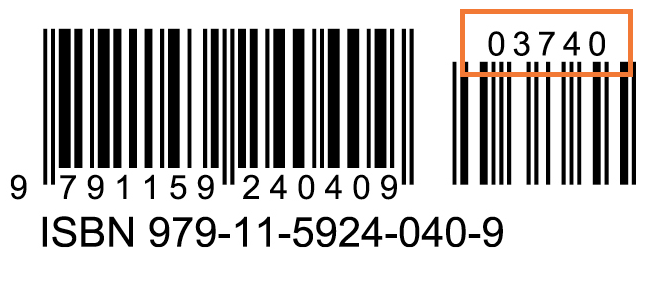
- 전자책(eBook) :
- 전자책 앞 또는 뒷부분의 판권면 (발행인, 담당 편집자 등을 표시하는 곳) 중 ISBN 부분에 표기(예: 979-11-6050-407-1 05320로 된 곳의 뒤 다섯 자리 숫자 05320)
독자의견 남기기